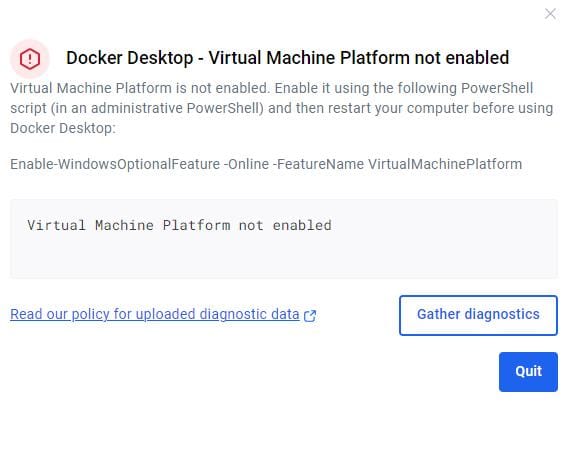
Docker Desktop 在 Windows 上執行 Linux 容器時需要 WSL2。
可以依序檢查以下項目:
- 點擊「Recover WSL distro」按鈕:可先依錯誤訊息嘗試恢復。
- 確保 WSL2 已正確安裝:
- 可以在 PowerShell 中以管理員身分執行
wsl --status檢查 WSL 狀態 - 如果需要安裝 WSL2,可執行
wsl --install
- 可以在 PowerShell 中以管理員身分執行
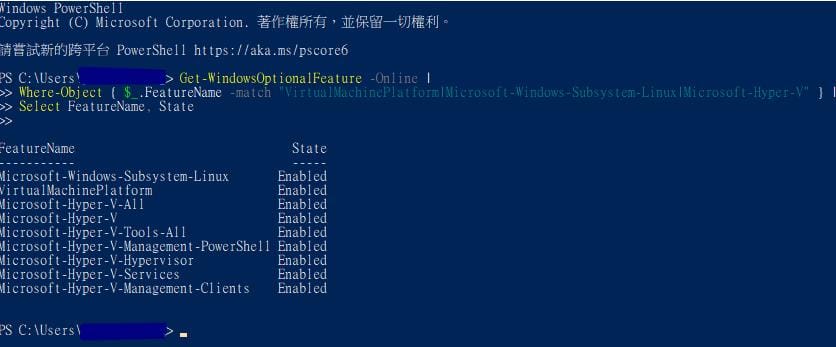
- 確認 Windows 功能已啟用:
- 控制台 > 程式和功能 > 開啟或關閉 Windows 功能
- 確保「Windows Subsystem for Linux」和「虛擬機器平台」已勾選
- 更新 WSL2:
- 下載並安裝最新的 WSL2 Linux 核心更新包
- 重新啟動 Docker Desktop:
- 完全退出 Docker Desktop 後重新啟動
- 檢查系統需求:
- 確認 Windows 版本支援 WSL2(Windows 10 version 2004+ 或 Windows 11)。
- 確認虛擬化在 BIOS 中已啟用
步驟 2:確認 BIOS 已啟用虛擬化
- 重新啟動電腦並在啟動時按特定按鍵進入 BIOS 設定 (通常是 F2、F10、Del 或 Esc,視您的電腦型號而定)
- 在 BIOS 中尋找虛擬化選項 (可能稱為 Intel VT-x、AMD-V、Virtualization Technology 或類似名稱)
- 確保該選項設為「啟用」或「開啟」
- 儲存設定並重新啟動
步驟 3:安裝或更新 WSL
完成上述設定後,再次以管理員身份打開 PowerShell,執行:
wsl --update
deploying WSL2 distributions ensuring main distro is deployed: deploying "docker-desktop": importing WSL distro "您目前的電腦設定不支援 WSL2。\r\n請啟用「虛擬機器平台」選擇性元件,並確保 BIOS 中已啟用虛擬化。\r\n啟用以下項目,以執行 [虛擬機器平台]: wsl.exe --install --no-distribution\r\n如需詳細資訊,請瀏覽 https://aka.ms/enablevirtualization\r\n錯誤碼: Wsl/Service/RegisterDistro/CreateVm/HCS/HCS_E_HYPERV_NOT_INSTALLED\r\n" output="docker-desktop": exit code: 4294967295: running WSL command wsl.exe C:\Windows\System32\wsl.exe --import docker-desktop <HOME>\AppData\Local\Docker\wsl\main C:\Program Files\Docker\Docker\resources\wsl\wsl-bootstrap.tar --version 2: 您目前的電腦設定不支援 WSL2。 請啟用「虛擬機器平台」選擇性元件,並確保 BIOS 中已啟用虛擬化。 啟用以下項目,以執行 [虛擬機器平台]: wsl.exe --install --no-distribution 如需詳細資訊,請瀏覽 https://aka.ms/enablevirtualization 錯誤碼: Wsl/Service/RegisterDistro/CreateVm/HCS/HCS_E_HYPERV_NOT_INSTALLED : exit status 0xffffffff checking if isocache exists: CreateFile \\wsl$\docker-desktop-data\isocache\: The network name cannot be found. 重點錯誤:
HCS_E_HYPERV_NOT_INSTALLED
Hyper-V 子系統未正確載入到核心中,WSL2 無法建立 VM。
HCS 是什麼?
HCS(Host Compute Service)是 WSL 和 Docker 操作虛擬化容器時使用的核心服務。
可能原因
- Hyper-V 已啟用,但 核心驅動未載入(如 hypervisor 未啟動)
bcdedit /set hypervisorlaunchtype auto沒有設定過或未生效- 作業系統是精簡版或曾用過修改器(如 Ghost Windows)
- 虛擬機器平台功能被防毒、BitLocker、VBS 或安全啟動干擾
- BIOS 虛擬化雖已開啟,但系統啟動時未載入 Hyper-V 子系統
可用以下步驟確認 Hyper-V 是否能啟用(在 PowerShell 執行):
1. 確認 Hyper-V 核心會自動啟動
bcdedit /set hypervisorlaunchtype auto然後 重新啟動電腦。
2. 確認 vmcompute 正常執行
Get-Service vmcompute3. 關閉後重新啟動 WSL
wsl --shutdown4. 手動安裝 Linux 發行版,確認能否建立 VM
wsl --install -d Ubuntu如果連這個都會報 HCS_E_HYPERV_NOT_INSTALLED,那代表系統層級的 Hyper-V 仍有問題。
5. 使用 DISM 修復系統核心
DISM /Online /Cleanup-Image /RestoreHealth
sfc /scannow
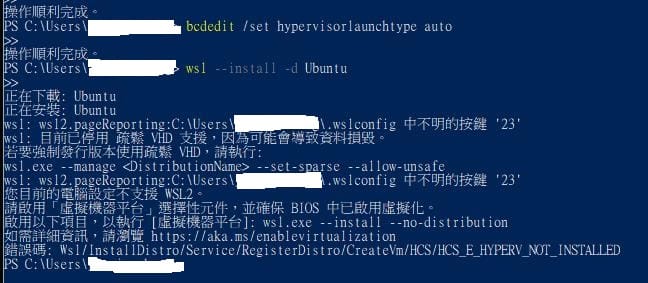
執行 wsl --install -d Ubuntu 測試下載時,又出現以下錯誤:
接著出現另一個錯誤
wslconfig 中不明的按鍵 '23'
C:\Users\<使用者名稱>\.wslconfig該檔案含有無效或格式錯誤的參數,WSL 因此無法解析,Docker 也無法正常執行。刪除檔案後即可恢復。