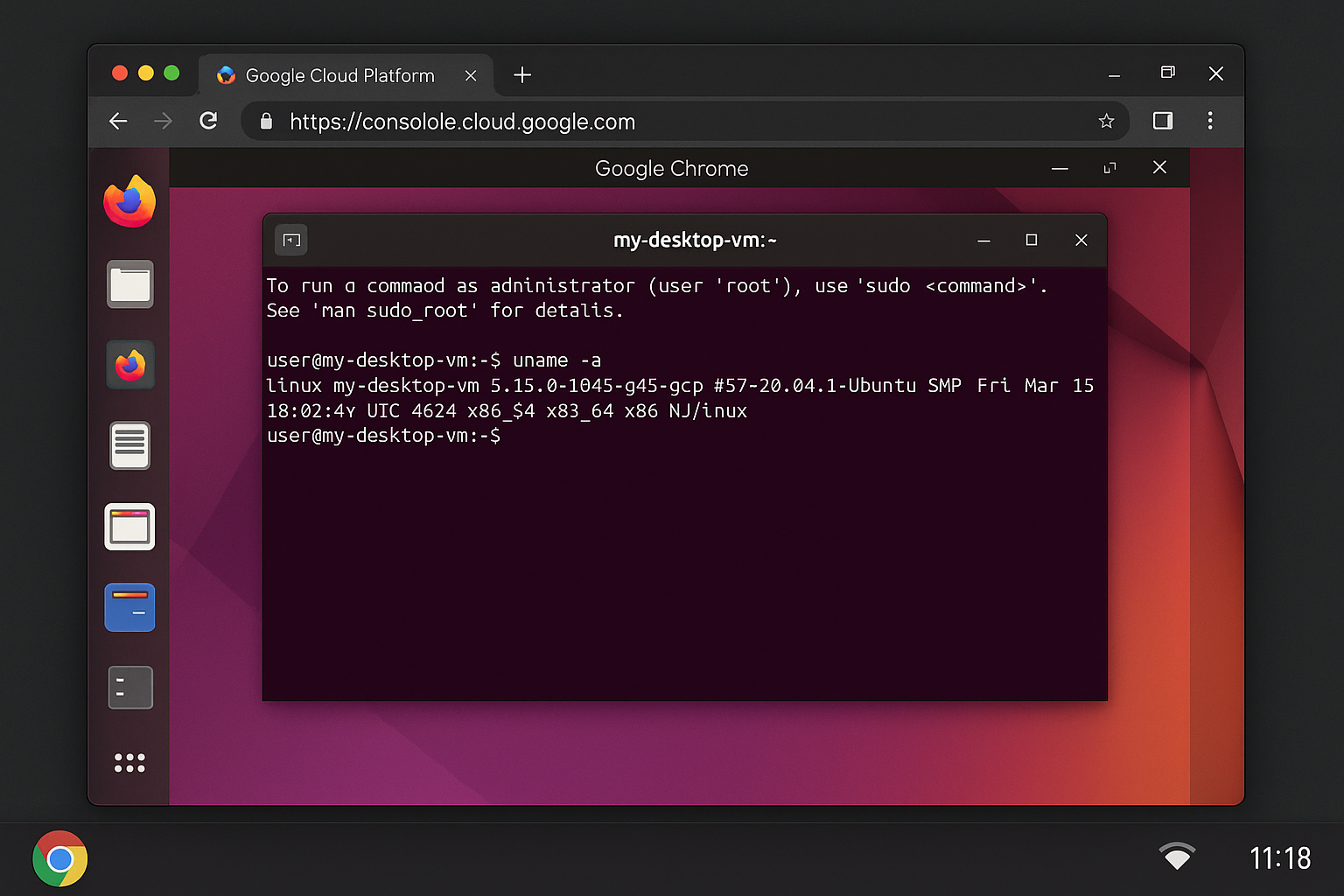
用 VNC Server 建立 GCP 遠端桌面
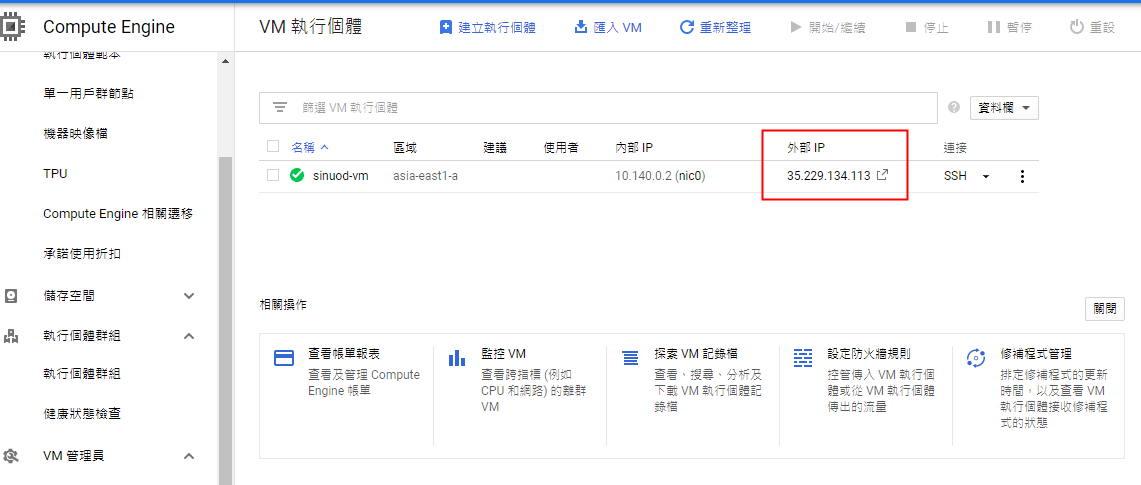
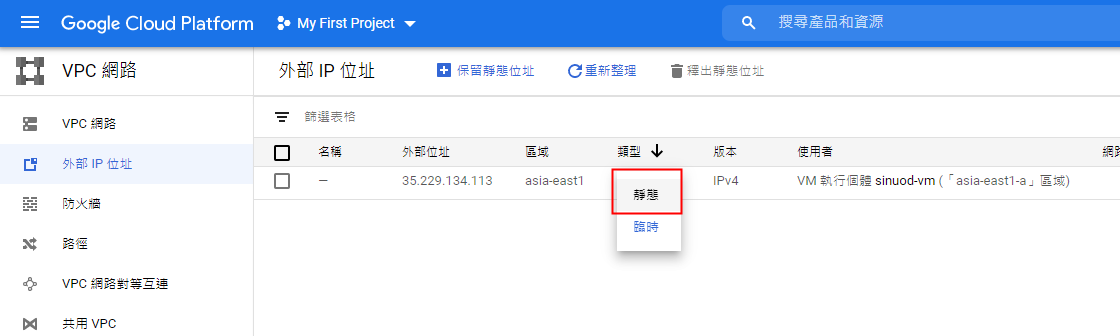
先在 GCP 建立 Compute Engine VM,作業系統選 Ubuntu,再把外部 IP 設為靜態 IP。
開啟 GCP 提供的瀏覽器 Terminal。
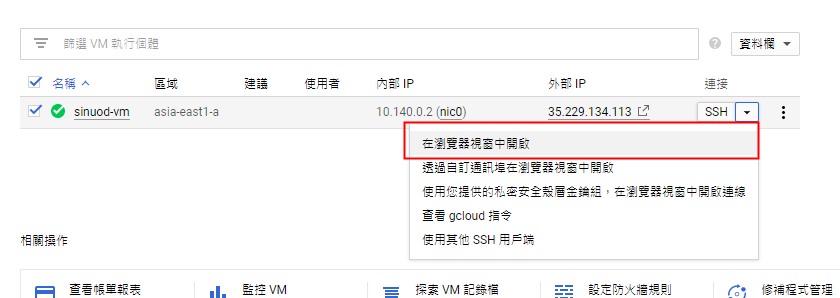
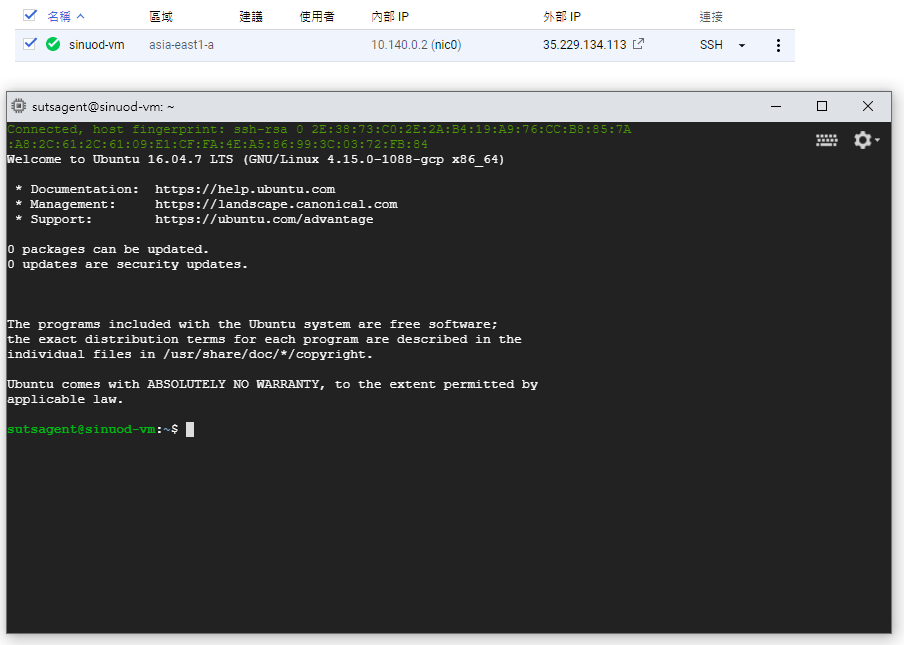
安裝必要套件,再執行 vnc4server:
sudo apt-get update && sudo apt-get upgrade
sudo apt-get install ubuntu-desktop gnome-panel gnome-settings-daemon metacity nautilus gnome-terminal
sudo apt-get install vnc4server
vnc4server
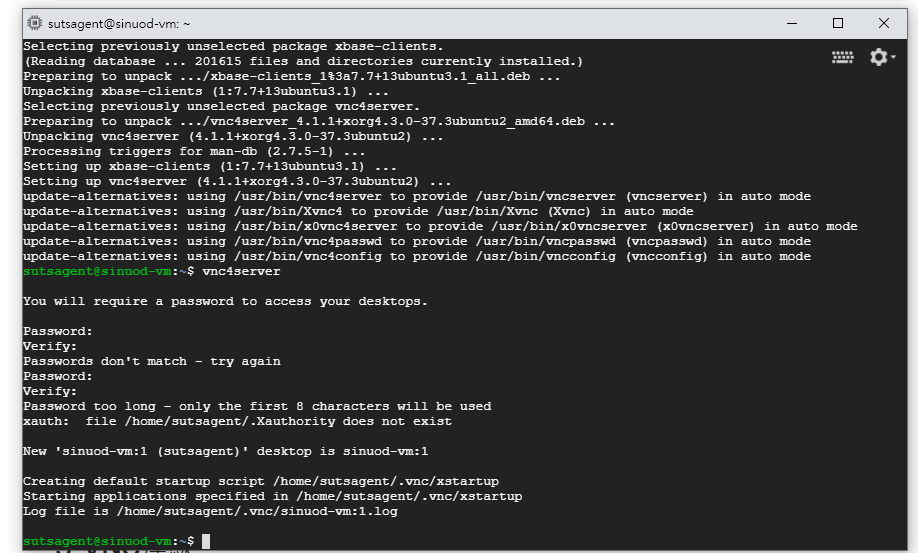
修改 ~/.vnc/xstartup
輸入語法: sudo vim .vnc/xstartup
下圖是 Ubuntu 內建的 vim 編輯畫面。
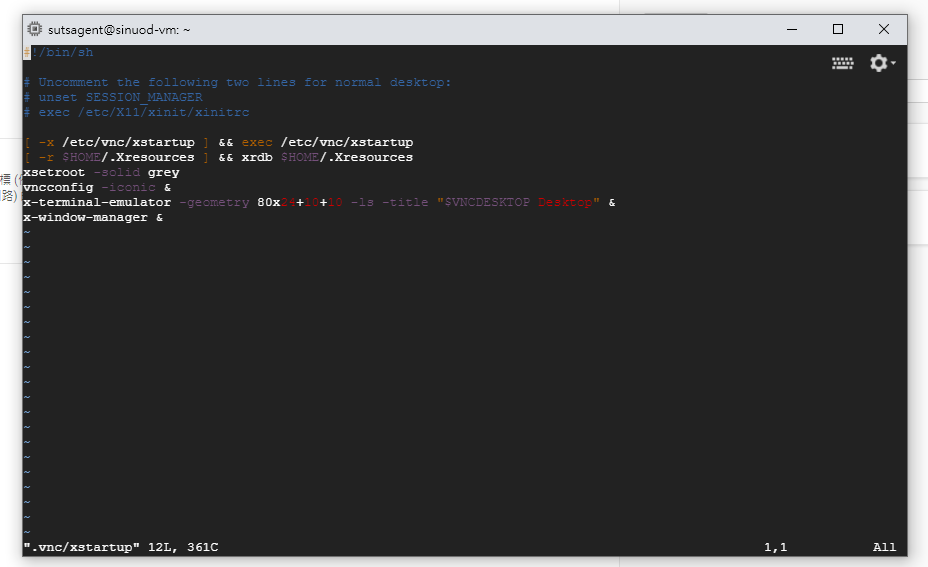
按 I 進入編輯模式,貼上以下四行:
gnome-panel &
gnome-settings-daemon &
metacity &
nautilus &
輸入 :wq 儲存並離開。
vncserver -kill :1
vncserver :1
完成後即可透過 VNC 連線遠端桌面。
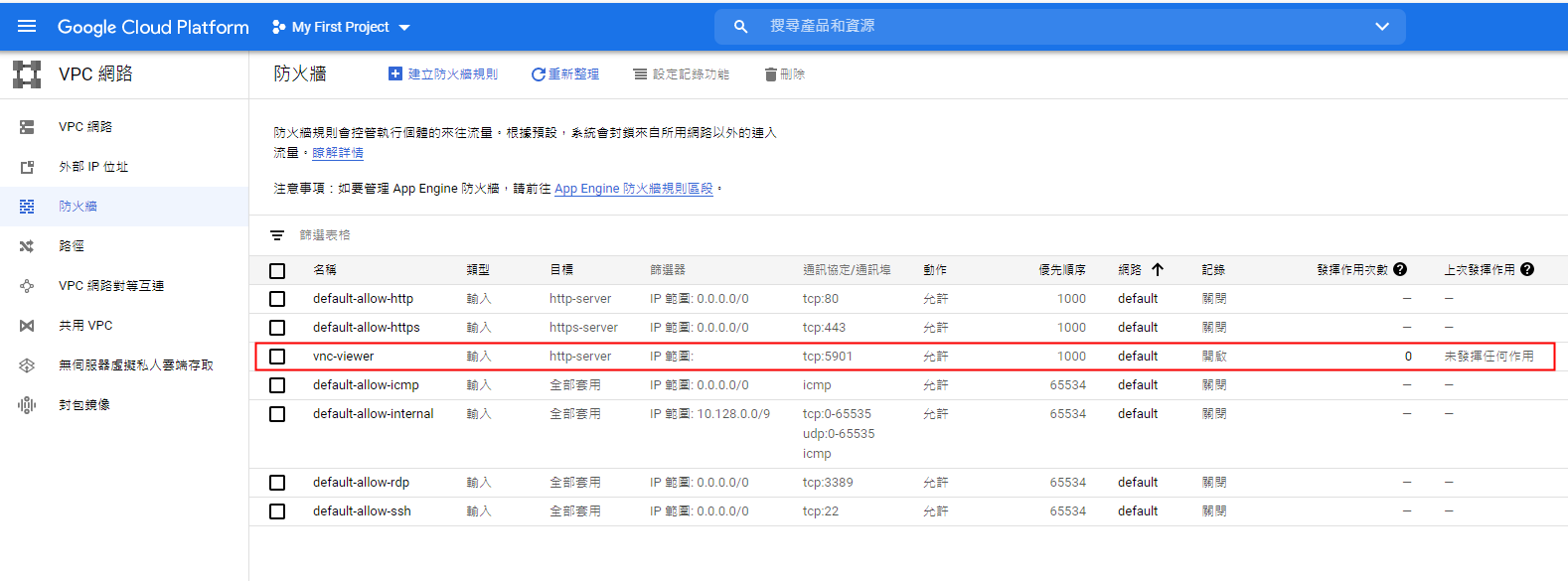
GCP 防火牆需要開放 PORT 5901。
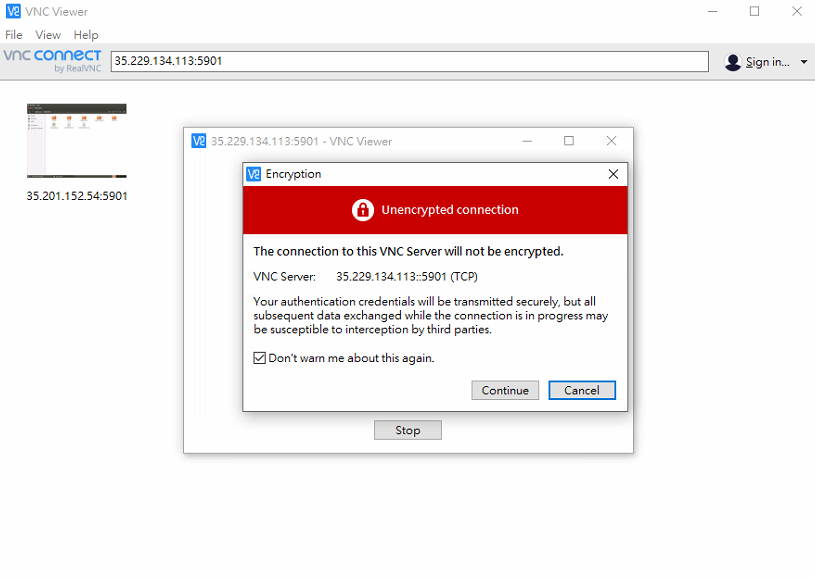
安裝 RealVNC Viewer
使用 35.229.134.113:5901 連線。這是建立 VM 時設定的外部靜態 IP。
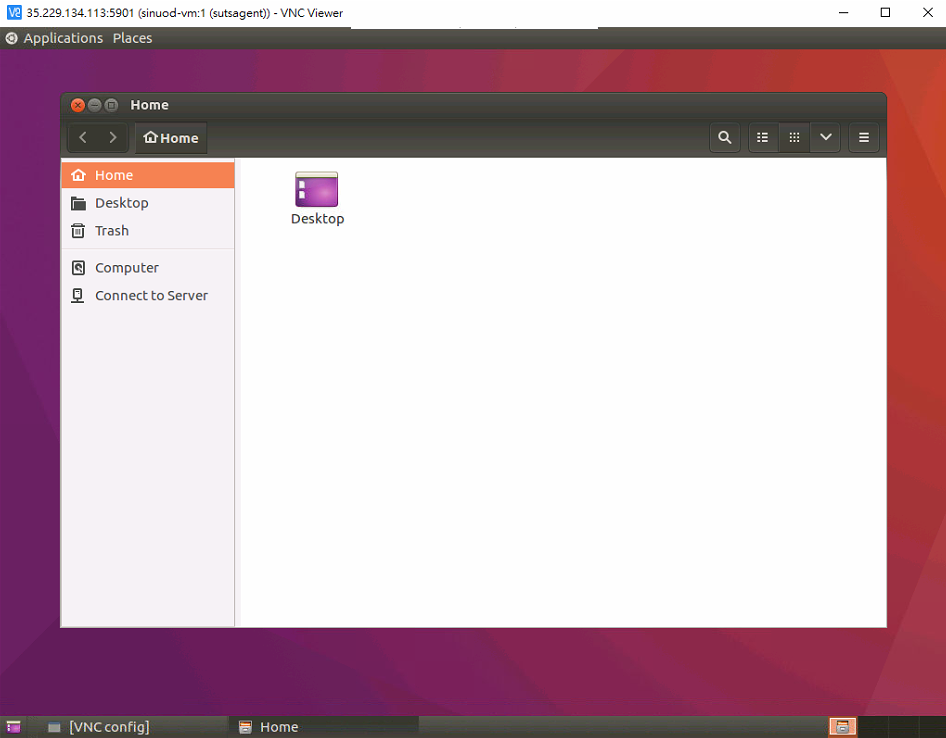
遠端桌面方便後續查看資料結構或上傳程式。
在 Google Cloud 的 Ubuntu 上用 PostgreSQL、Nginx 與 Gunicorn 建置 Django
前置條件:1. Compute Engine 執行個體已啟動。2. 網域已指向 VM(這裡先用 FreeDNS 的 gcp.mooo.com,申請正式 Domain 後再修改)。3. 若要使用 Cloud DNS,可參考 Google Cloud DNS 設定說明。
回到 GCP Terminal 安裝以下套件。
執行語法:
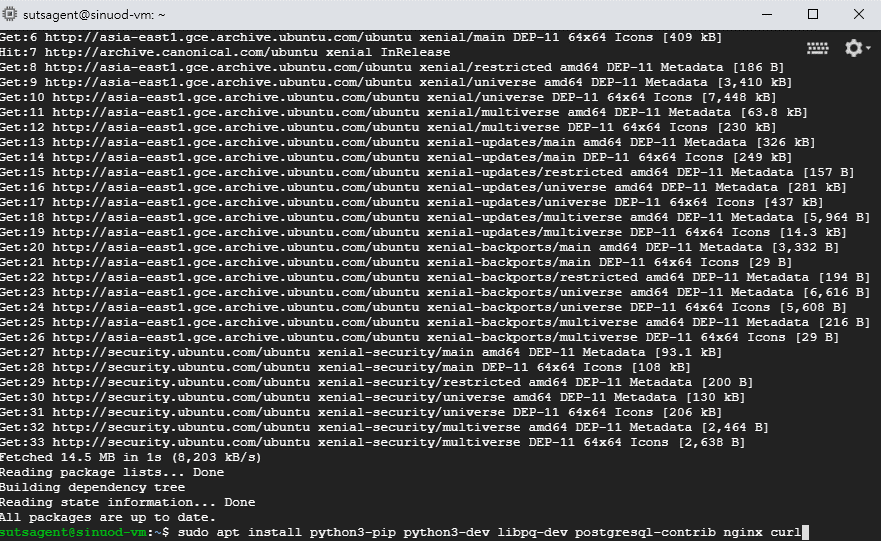
sudo apt update
sudo apt install python3-pip python3-dev libpq-dev postgresql-contrib nginx curl
在 GCP 的操作介面中找到 SQL,建立 Cloud SQL 執行個體。
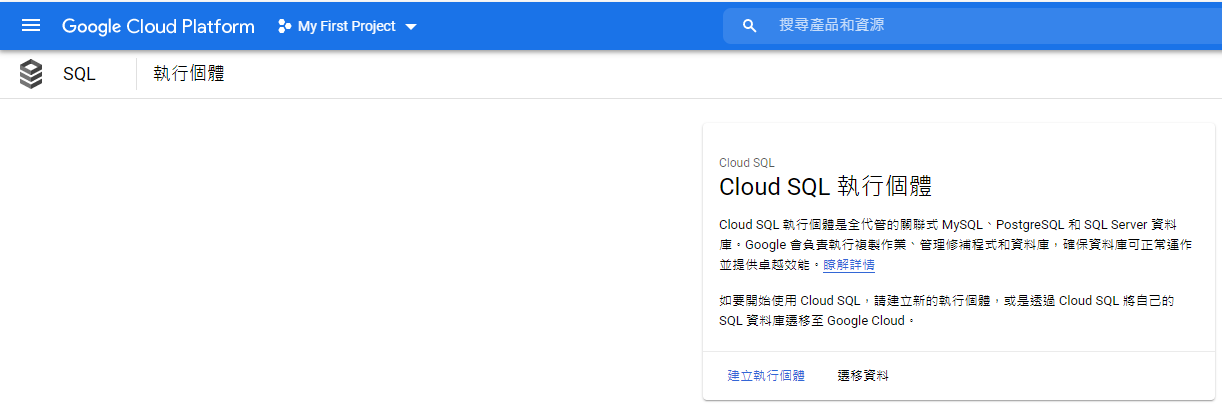
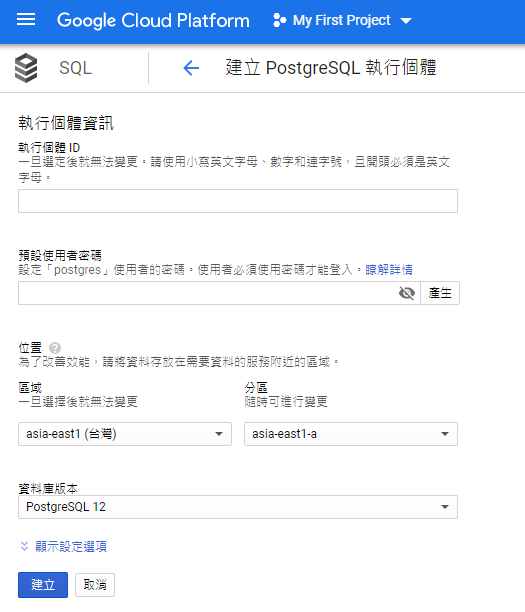
Cloud SQL 與 VM 要使用相同區域。
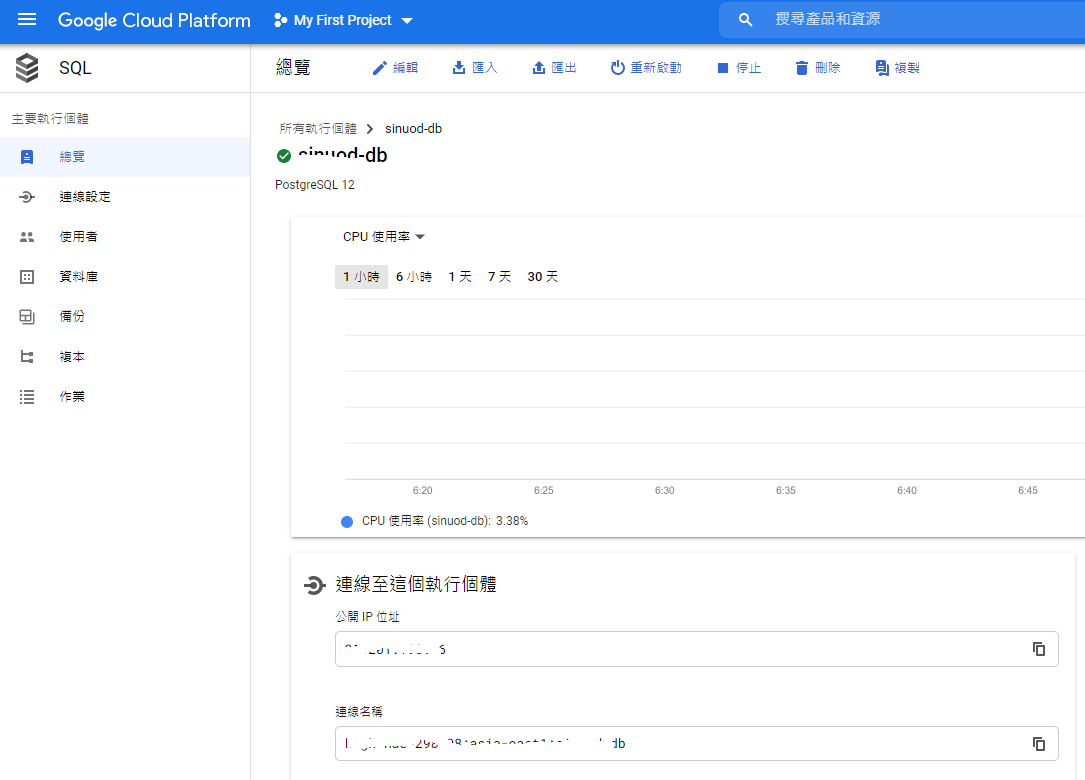
建立完成後,畫面顯示的公開 IP 會用於 Django 站臺連線。
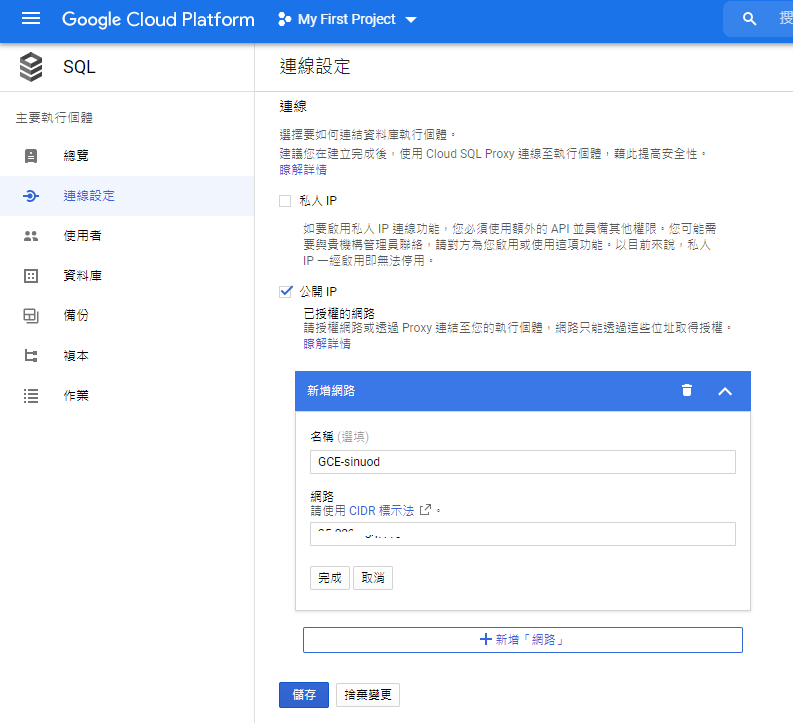
編輯連線設定,只允許 VM 的 IP 連線,填入 GCP 的靜態外部 IP。
資料庫準備好後,接著在 VM 建立 Django 專案。
在 VM 建立 Wagtail CMS 專案
接著安裝並建立內容管理系統。此時 GCP 的主要設定已完成;內容管理系統的試用心得可參考:內容管理系統CMS
流程分成 6 步:1. 建立 Python 虛擬環境。2. 安裝 Django、Gunicorn 與 CodeRed CMS。3. 設定連線字串。4. 執行 python manage.py migrate 初始化。5. 建立 Gunicorn 服務。6. 設定 Nginx。
建立 Python 虛擬環境
執行以下命令安裝虛擬環境:
sudo -H pip3 install --upgrade pip
sudo -H pip3 install virtualenv
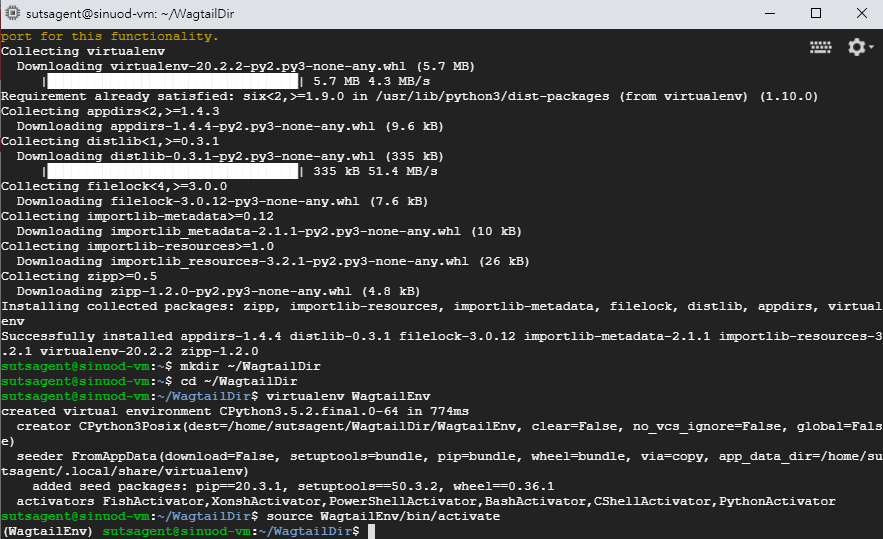
建立 WagtailDir 資料夾、虛擬環境,然後切換到該環境:
mkdir ~/WagtailDir
cd ~/WagtailDir
virtualenv WagtailEnv
source WagtailEnv/bin/activate
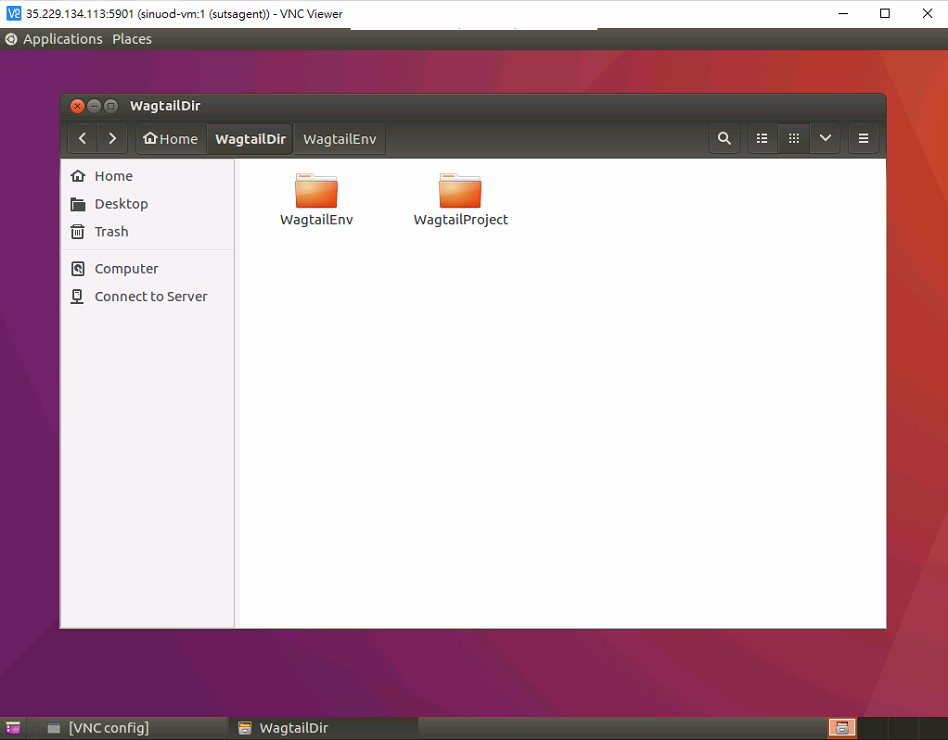
下圖是建立 Python 虛擬環境後的資料夾。
安裝 Django、Gunicorn 與 CodeRed CMS
執行:
pip install django gunicorn psycopg2-binary
pip install coderedcms
coderedcms start WagtailProject --sitename "網站名稱"
這幾個命令會建立 Django 專案並安裝 CodeRed CMS;可在 VNC Viewer 中查看產生的資料夾。
設定連線字串
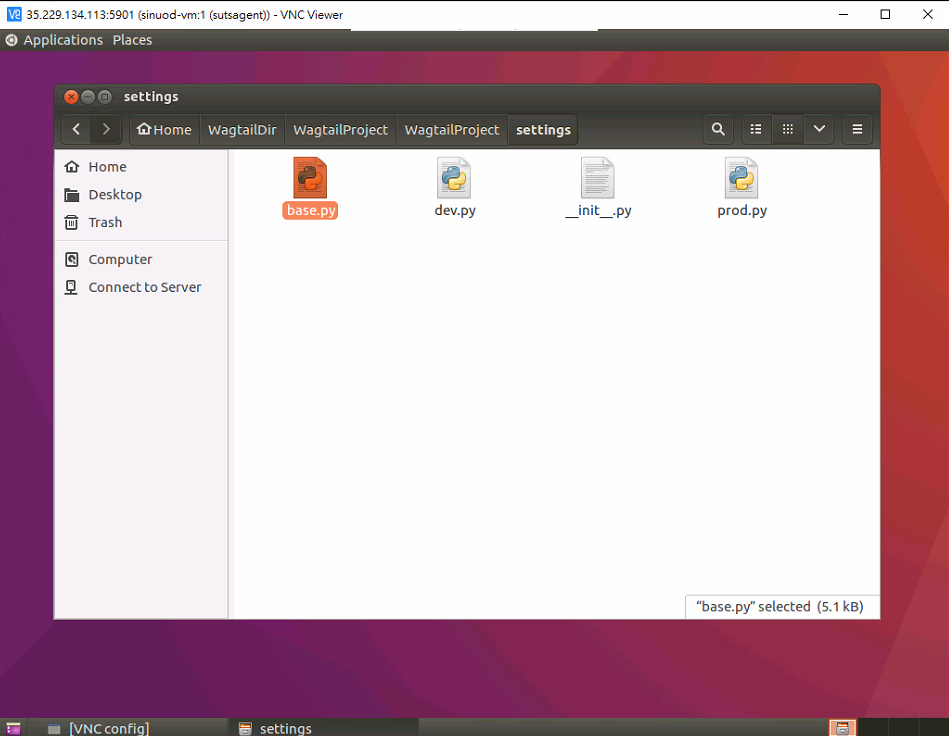
連線設定檔位於 /settings/base.py。
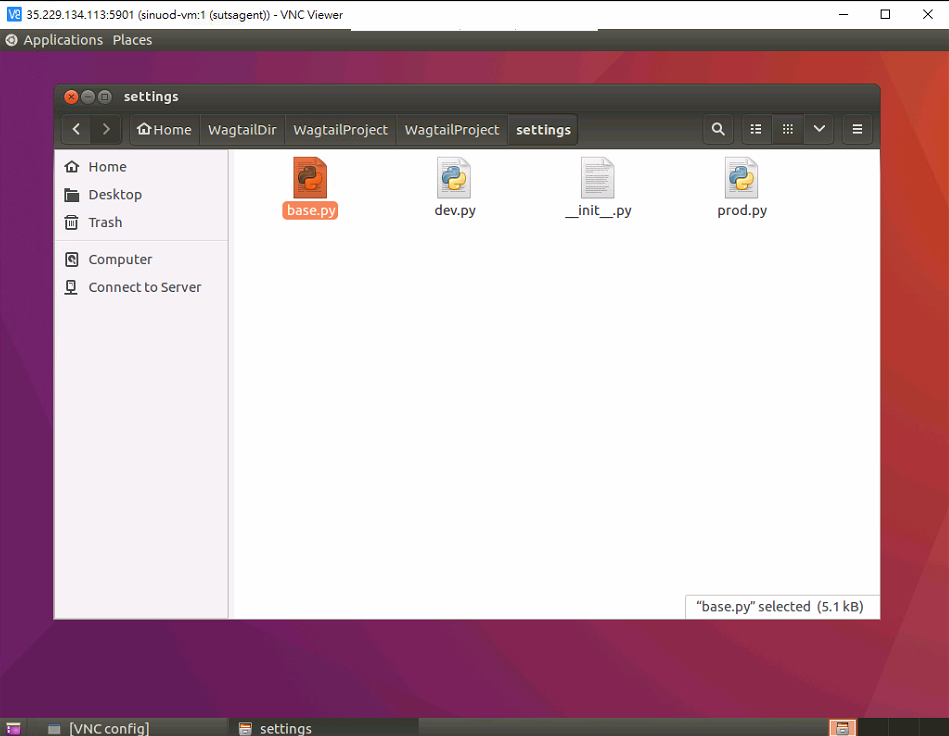
欄位名稱可參考 Django 的資料庫連線設定;使用者名稱與密碼沿用前面在 GCP 建立的資料庫帳號。
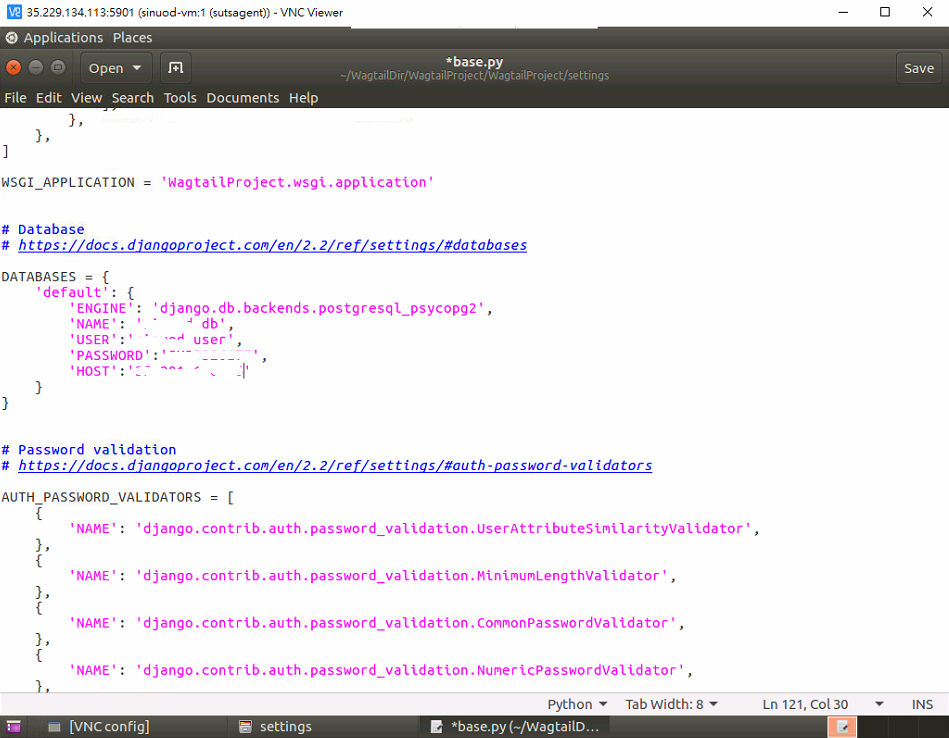
連上遠端 SQL 後,接下來的命令會建立資料表與 Schema。
執行 python manage.py migrate 初始化
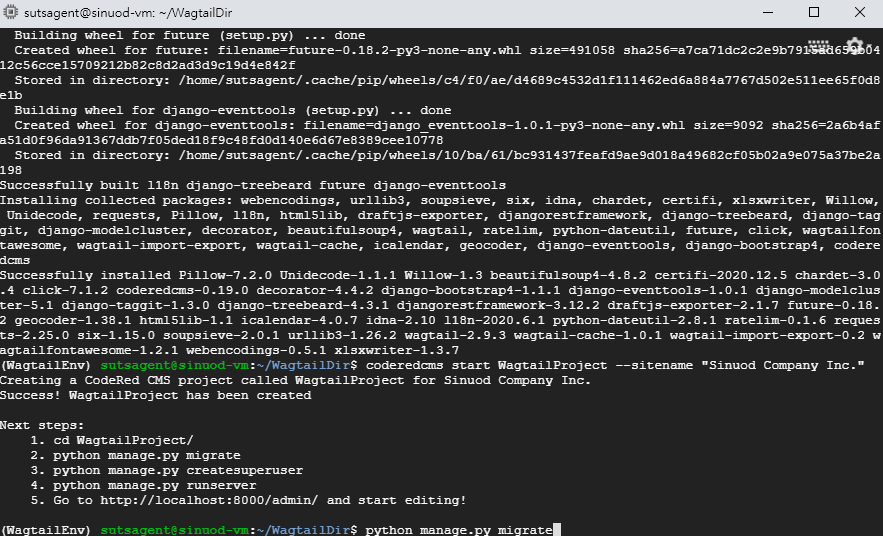
執行語法:
cd WagtailProject
python manage.py migrate
python manage.py makemigrations
python manage.py createsuperuser
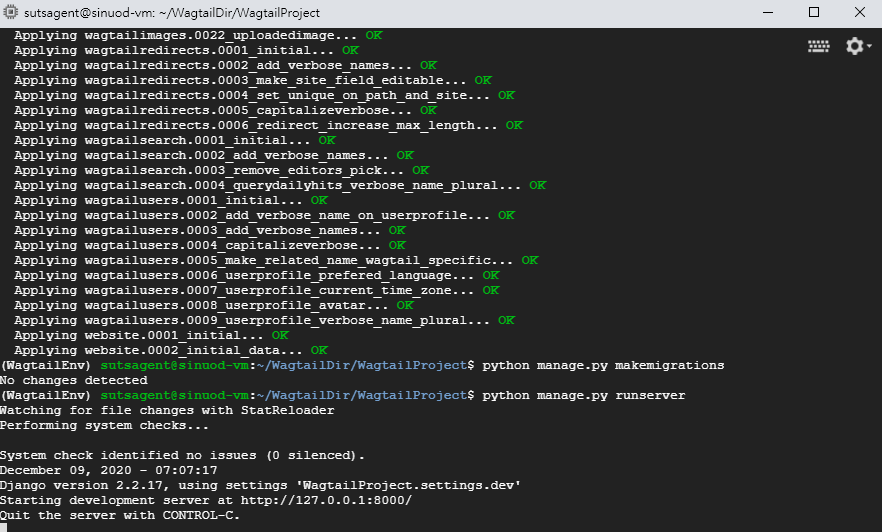
python manage.py runserver
python manage.py collectstatic
看到 http://127.0.0.1:8000,代表 Application Web Server 已在本機啟動。
建立 Gunicorn 服務
建立 Gunicorn 服務,先開啟以下兩個設定檔:sudo vim /etc/systemd/system/gunicorn.socket
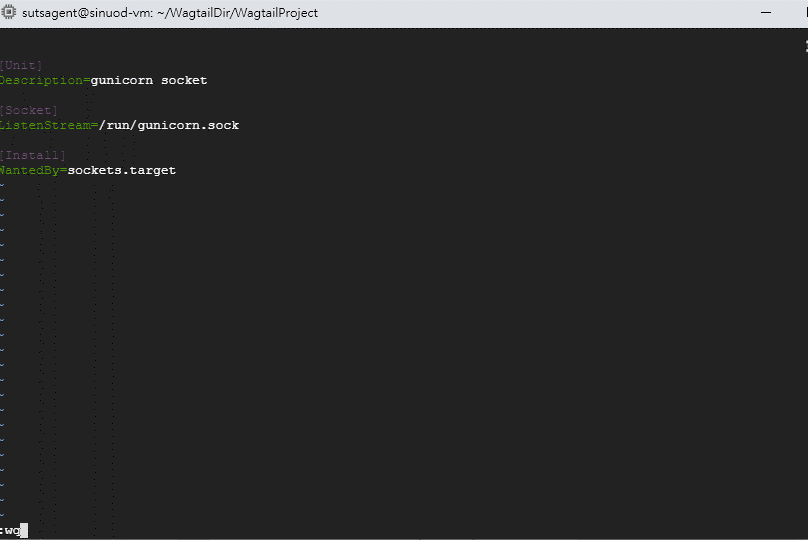
sudo vim /etc/systemd/system/gunicorn.service
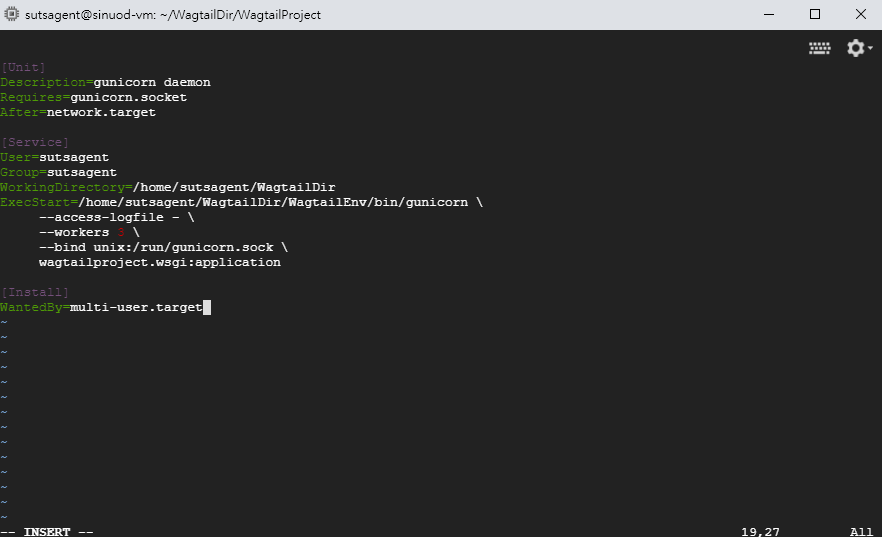
[Unit]
Description=gunicorn daemon
Requires=gunicorn.socket
After=network.target

[Service]
User=sutsagent
Group=sutsagent
WorkingDirectory=/home/sutsagent/WagtailDir/WagtailProject
ExecStart=/home/sutsagent/WagtailDir/WagtailEnv/bin/gunicorn \
     --access-logfile - \
     --workers 3 \
     --bind unix:/run/gunicorn.sock \
     WagtailProject.wsgi

[Install]
WantedBy=multi-user.target
最後啟動服務、設定開機啟用並檢查狀態。
sudo systemctl start gunicorn.socket
sudo systemctl enable gunicorn.socket
sudo systemctl status gunicorn.socket
file /run/gunicorn.sock
sudo systemctl status gunicorn
curl --unix-socket /run/gunicorn.sock localhost
sudo systemctl status gunicorn
sudo systemctl daemon-reload
sudo systemctl restart gunicorn
設定 Nginx
建立自訂的 Nginx 設定檔;這裡使用 gcp.mooo.com。
sudo vim /etc/nginx/sites-available/gcp.mooo.com
Nginx 設定的重點是讓 server_name 對應 Domain,並設定 location 路徑。
server
{
    listen 80;
    listen [::]:80;

    server_name gcp.mooo.com www.gcp.mooo.com;

    location = /favicon.ico {
        access_log off;
        log_not_found off;
    }

    location /static/ {
        root /home/sutsagent/WagtailDir/WagtailProject;
    }

    location / {
        include proxy_params;
        proxy_pass http://unix:/run/gunicorn.sock;
    }
}
最後把設定檔連結到啟用網站的目錄:
sudo ln -s /etc/nginx/sites-available/pgcp.mooo.com /etc/nginx/sites-enabled
測試 Nginx 設定後重新啟動:
sudo nginx -t
sudo service nginx restart
後續開發
後續我改用 VS Code 的 Remote SSH 直接連到遠端修改設定檔,操作比較快。使用方式另記在:
 Richard Zheng
參考資料:
 Hui Qin Ng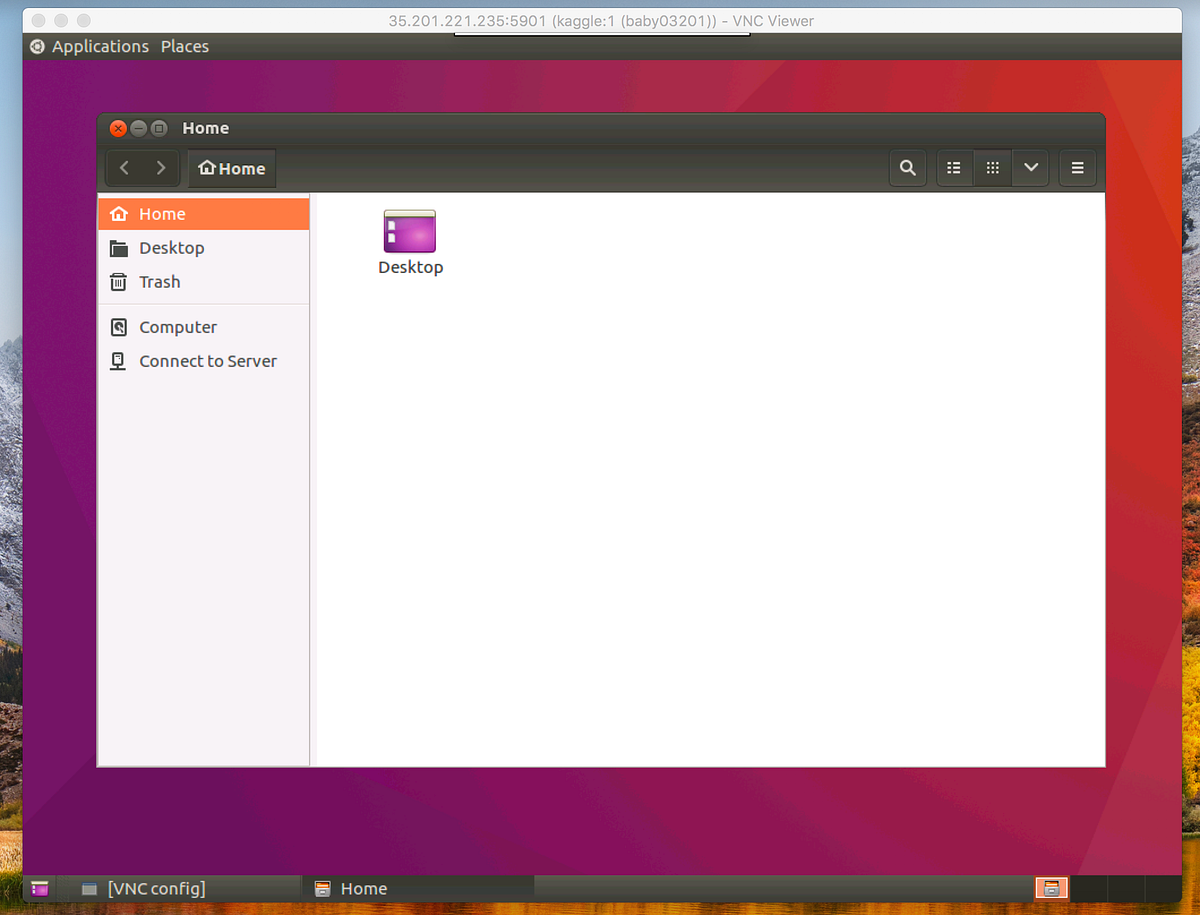


 Tsung-Yu
 Alice Heidi